
На каких устройствах работает этот сценарий
Нужен телевизор, приставка или проектор с Android TV и установленным TMSplay. Надпись Smart TV сама по себе не означает Android TV: у телевизоров бывают другие операционные системы. Работа приложения на каждой модели зависит также от её аппаратных возможностей.
TMSplay не требует браузера для просмотра фильма. Публичные установщики пока готовятся к выпуску. Не следует воспринимать эту инструкцию как ссылку на уже опубликованный APK: статус выпуска указан на главной странице.
Как начать просмотр с пульта
После запуска приложения можно выбирать фильмы в каталоге или искать их по названию, актёру и описанию.
- Откройте карточку фильма и перейдите к доступным источникам.
- Сравните раздачи по качеству, озвучке и размеру.
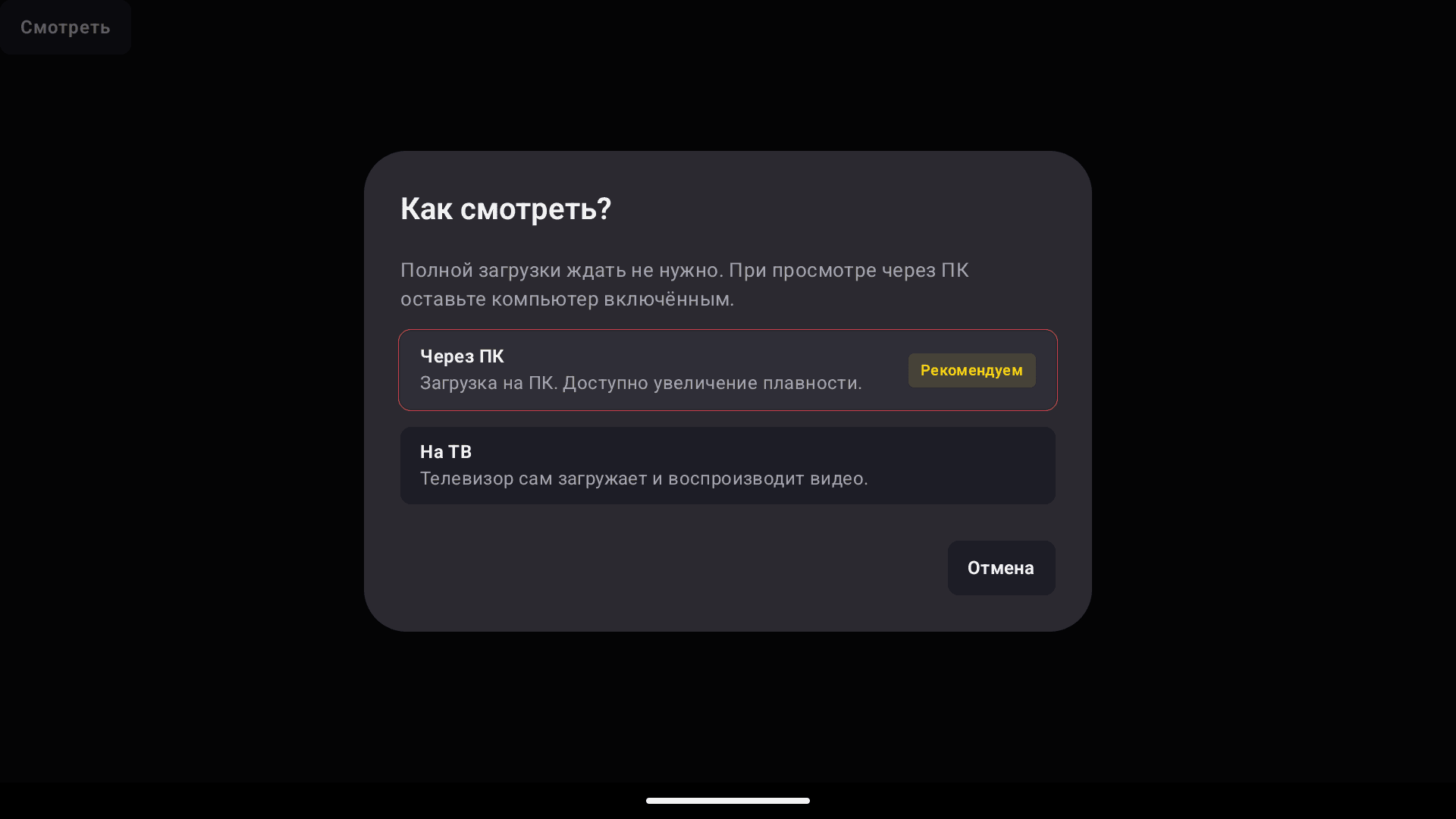
- Если доступен компьютер и появилось окно «Как смотреть?», выберите просмотр на ТВ для самостоятельной загрузки.
- Дождитесь начального буфера. Полностью скачивать фильм перед стартом не нужно.
Как выбрать качество и избежать остановок
Разрешение 4K — не единственный показатель нагрузки. Важны битрейт, кодек, доступные участники раздачи и скорость соединения. Большой файл может требовать более стабильной сети, а кодек — аппаратной поддержки телевизора.
Если буфер регулярно заканчивается, попробуйте другой доступный источник или меньший битрейт. Когда возможно, сравните Wi-Fi с проводным подключением. Если видео не запускается при достаточном буфере, другой кодек или раздача помогут отделить проблему декодирования от проблемы загрузки.
Звук и управление во время фильма
Пауза, перемотка, выбор звука и субтитров доступны в плеере. Навигация рассчитана на пульт: стрелки, OK и Back. Автовыравнивание громкости можно включить рядом с регулировкой звука — оно смягчает громкие эффекты и делает тихие сцены слышнее.
Для выравнивания громкости компьютер не нужен. Увеличение плавности через Hopper, напротив, требует обработки на совместимом ПК: это отдельная дополнительная функция.
Когда имеет смысл подключить ПК
ПК может взять на себя торрент-загрузку и буферизацию, освободив ресурсы слабого телевизора или проектора. Он также даёт доступ к скачанной коллекции и, при совместимом оборудовании, к обработке плавности.
При этом домашняя сеть остаётся важна. Мощный компьютер не исправит нестабильный Wi-Fi. Самостоятельный режим удобен, если вы не хотите держать ПК включённым. Мобильный Android для телефона и планшета — другой, пока планируемый вариант приложения.