
TMSPLAY · ИНСТРУКЦИИ
Как смотреть фильмы
на ПК и Android TV
От первого запуска до домашнего кинотеатра. Выберите свой сценарий — остальное приложение возьмёт на себя.
Подробные инструкции по сценариям
Начните смотреть онлайн
TMSplay — приложение для Windows, Linux и Android TV. Просмотр работает в приложении, а не в браузере. Публичные установщики пока готовятся к выпуску; статус доступен в разделе «Приложения».
Найдите фильм или сериал
Введите название, имя актёра или опишите сюжет. Выберите фильм или сериал из результатов поиска.
Выберите раздачу
Сравните качество, размер и озвучку. Вы решаете, какую версию смотреть.
Нажмите «Смотреть»
После подготовки начального буфера начнётся просмотр. Дожидаться загрузки всего файла не требуется.
Для самостоятельного просмотра на Android TV компьютер не нужен. Телевизор загружает видео из выбранной раздачи по мере просмотра. «Онлайн» означает, что не нужно ждать весь фильм: часть данных всё равно сохраняется в буфере устройства.
Выбирайте раздачу под свой экран
У популярных фильмов могут быть сотни вариантов: разные разрешения, озвучки, размеры и кодеки. Сравните параметры и доступность источника перед просмотром. Количество вариантов зависит от конкретного фильма и доступных раздач.
Для небольшого экрана подойдёт компактный файл, для большого — источник с подходящим качеством. Большой размер сам по себе не гарантирует лучшего изображения; важны также источник, кодек и возможности устройства.
ТВ + ПК
Смотрите онлайн через компьютер
ПК занимается загрузкой и буферизацией, а ТВ воспроизводит готовый поток. Это снимает часть нагрузки со слабого телевизора или проектора и позволяет включить увеличение плавности.
Откройте TMSplay на ПК и ТВ
Подключите их к одной домашней сети. Приложение обнаружит доступный компьютер.
Выберите фильм на ТВ
Найдите раздачу и нажмите «Через ПК» в окне выбора способа просмотра.
Смотрите. ПК займётся остальным
Он подготовит буфер и передаст видео. Пауза, перемотка, звук и плавность — всё с пульта.
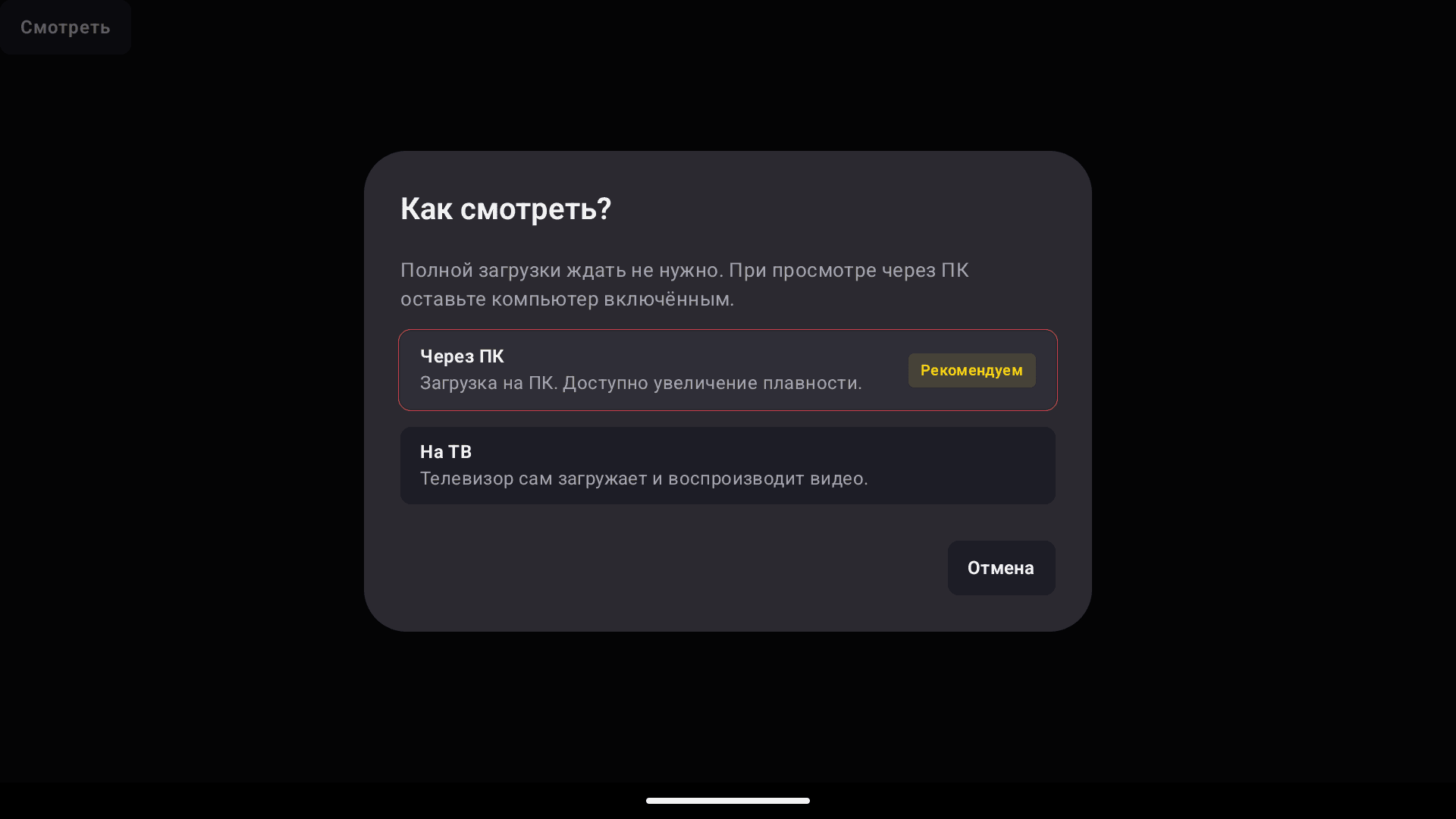
Не нужно переносить ссылки и вручную настраивать сервер. Оставьте TMSplay открытым на ПК и не переводите компьютер в сон. Если он не появился на ТВ, проверьте, что устройства находятся в одной домашней сети, гостевая сеть не изолирует их, а брандмауэр разрешает TMSplay доступ к локальной сети.
Собирайте коллекцию и смотрите офлайн
Добавляйте фильмы в коллекцию, чтобы вернуться к ним позже. Полностью скачанные на ПК фильмы можно смотреть без интернета на этом компьютере. Для передачи скачанного файла на ТВ нужна домашняя сеть и включённый ПК.
Выберите папку библиотеки в настройках ПК и скачайте фильм. На телевизоре откройте «Коллекция с ПК». Компьютер должен оставаться включённым, даже когда фильм полностью скачан: файл передаётся с его диска.
С ТВ также можно выбрать раздачу и нажать «Скачать на ПК». Для этого папка библиотеки должна быть заранее выбрана на компьютере. Прогресс появится в коллекции.
Включите увеличение плавности
В настройках изображения плеера выберите «Оптимально» или «Сильное». На ТВ функция доступна для потока через совместимый ПК. Компьютер добавляет промежуточные кадры; частота подбирается с учётом исходного видео и экрана.
Например, для фильма в 24 кадра/с на мониторе 144 Гц подходят 48 и 72 кадра/с. Это не фиксированные значения для любого телевизора. «Выключено» возвращает исходную частоту видео.
Для обработки нужна совместимая видеокарта. При изменении режима поток может открыться заново с текущей позиции. В быстрых сценах возможны артефакты. Если у ТВ включено собственное MEMC, сравните режимы по отдельности: двойная обработка не обязательно улучшает изображение.
Соседи спят спокойно.
Включите автовыравнивание громкости рядом с регулировкой звука в плеере. Оно поднимает тихие фрагменты и смягчает громкие эффекты во время просмотра. Настройка сохраняется.
Функция работает и на ПК, и на самостоятельном Android TV. Подключать компьютер ради неё не требуется. Во время подготовки звука плеер показывает «Анализируем громкость».
Выберите качество под свою сеть
При прямом просмотре передаётся исходный файл без дополнительного сжатия. При увеличении плавности ПК создаёт новый поток. Его качество регулируется отдельно: более высокое качество требует большей пропускной способности домашней сети.
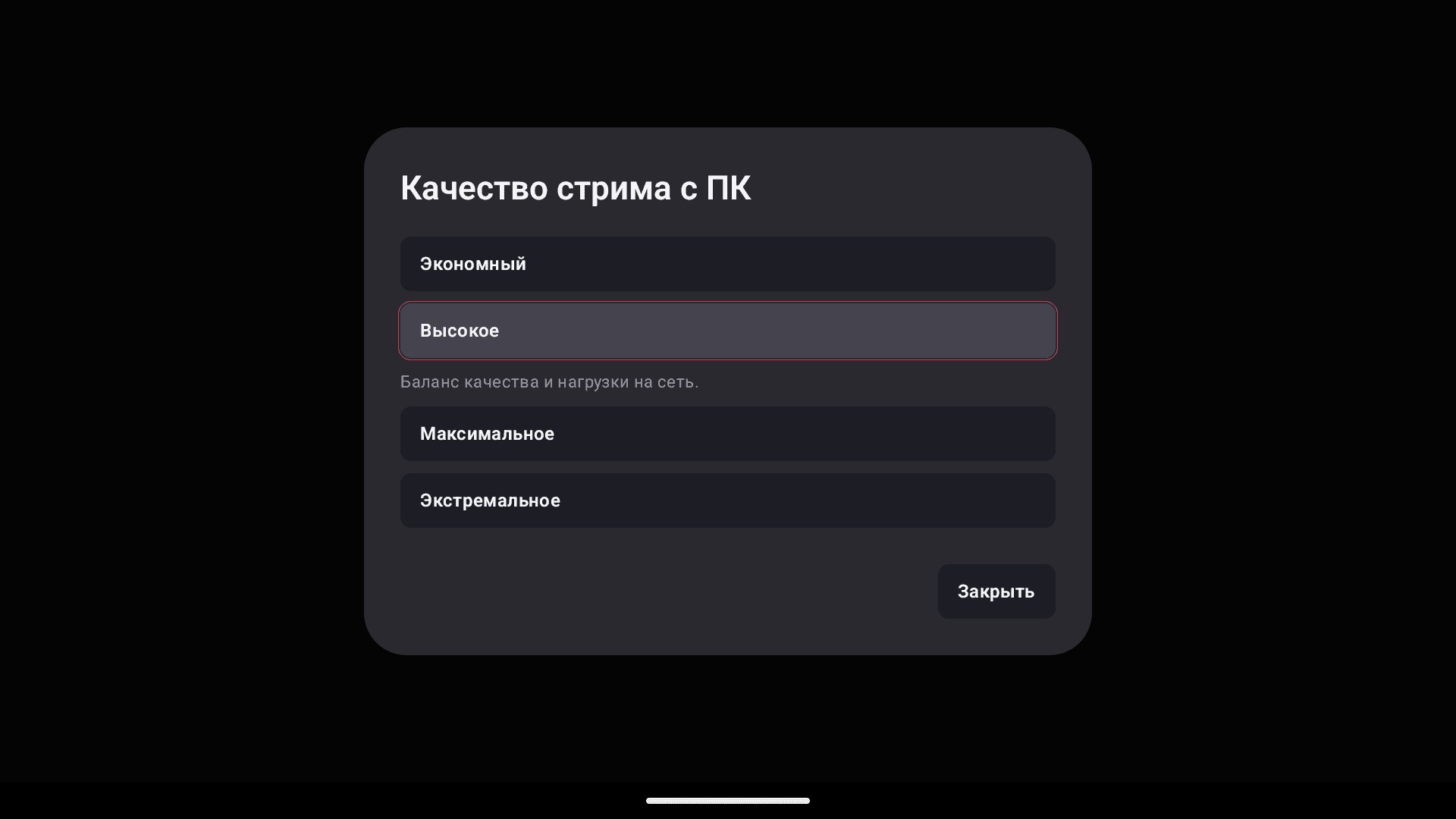
При подключённом ПК в настройках доступен тест скорости домашней сети. Он измеряет соединение между устройствами, а не скорость вашего интернет-тарифа. Если буфер заканчивается, сравните результат теста с потребностями потока, попробуйте проводное соединение или уменьшите качество передачи.
Для онлайн-просмотра важны также интернет и доступные участники раздачи. Поддержка 4K, HDR, видео- и аудиокодеков зависит от файла и устройства. Наличие мощного ПК само по себе не устраняет ограничения Wi-Fi.
Скачайте фильмы для путешествия
В тестовой версии TMSplay для телефонов и планшетов Android уже доступен просмотр без интернета. Публичный установщик появится после завершения тестирования.
Подготовьте кино дома
Откройте страницу фильма, нажмите «Скачать» и выберите раздачу подходящего размера. Дождитесь завершения загрузки.
Проверьте коллекцию
Во вкладке «На устройстве» убедитесь, что фильм скачан полностью. Постер и основная информация сохраняются локально вместе с вашей коллекцией.
Смотрите в дороге
Без сети приложение открывает офлайн-раздел со скачанными фильмами. Выберите фильм и нажмите «Смотреть». Позиция просмотра сохраняется на устройстве.
Добавление в коллекцию само по себе не скачивает видео: для поездки нужна завершённая загрузка именно на том устройстве, которое вы берёте с собой.
Что доступно бесплатно и без регистрации
Первые 3 дня с первого запуска можно смотреть без регистрации. Затем для просмотра нужна подписка — 199 ₽ в месяц. Каталог и аккаунт остаются доступны бесплатно. Переустановка на том же устройстве не запускает пробный период заново.
Для аккаунта не нужны телефон и почта: вход выполняется по 12 словам. Сохраните фразу перед оформлением подписки — она понадобится для входа на другом устройстве. Не передавайте её другим людям.
Платёжный сервис пока не подключён: сейчас оплатить подписку нельзя. Условия доступны в личном кабинете.
Вопросы и помощь
Это онлайн-кинотеатр или торрент-клиент?
Торрент-клиент со встроенным плеером и удобным поиском. TMSplay помогает находить раздачи и смотреть видео по мере загрузки. Собственного каталога видеофайлов на серверах TMSplay нет.
Для просмотра на телевизоре обязательно нужен ПК?
Нет. Android TV может загружать и воспроизводить видео самостоятельно. Доступный ПК добавляет режим «Онлайн через ПК», просмотр коллекции и увеличение плавности: загрузку и обработку берёт на себя компьютер.
Как включить онлайн-просмотр через ПК?
Откройте TMSplay на компьютере и ТВ в одной домашней сети. Найдите фильм и выберите раздачу на ТВ. Если компьютер доступен, появится окно «Как смотреть?» — выберите «Через ПК». Дальше ПК автоматически загружает видео и передаёт его на ТВ. Не выключайте компьютер во время просмотра.
Плавность включается сама?
Вы выбираете режим в настройках изображения плеера: «Оптимально» или «Сильное». Частота кадров рассчитывается с учётом видео и экрана. Функция доступна при поддержке обработки на подключённом ПК. В быстрых сценах возможны артефакты интерполяции; режим можно выключить.
Автовыравнивание громкости работает без ПК?
Да, оно доступно в плеере на ПК и Android TV. Включите его рядом с регулировкой громкости: тихие фрагменты станут слышнее, а громкие эффекты — мягче. Настройка сохраняется для следующих просмотров.
Нужно ждать, пока скачается весь фильм?
Нет. Для просмотра достаточно загрузить начальный буфер. Скорость старта зависит от интернета и доступности раздачи. Если хотите сохранить фильм, скачайте его в постоянную библиотеку на ПК.
Как открыть библиотеку на другом устройстве?
Выберите папку библиотеки в TMSplay на ПК и скачайте фильм или сериал. Оставьте приложение открытым. На Android TV в той же домашней сети откройте «Коллекция с ПК». На проекторе с Android TV это работает так же. Обычный браузер и произвольный Smart TV без приложения пока не поддерживаются.
Можно отправить загрузку на ПК с телевизора?
Да. Сначала выберите папку библиотеки в настройках TMSplay на компьютере и оставьте приложение открытым. На ТВ выберите раздачу и нажмите «Скачать на ПК». Загрузится вся выбранная раздача; прогресс появится в «Коллекции с ПК».
ПК можно выключить после скачивания?
Для просмотра файлов из библиотеки ПК должен работать, а TMSplay — быть запущен. Сон компьютера тоже прерывает доступ к его диску. На самостоятельный онлайн-просмотр в приложении Android TV это не влияет — для него компьютер не нужен.
От чего зависит плавность просмотра в 4K?
Разрешение — только часть качества. Высокий битрейт требует быстрой сети и доступных участников раздачи, а кодек — поддержки устройства. Для библиотеки на ПК важна скорость домашнего соединения. Можно выбрать раздачу с меньшим битрейтом.
Точно без рекламы и без VPN?
Да. В TMSplay рекламы нет и никогда не будет. Для поиска и просмотра VPN не требуется — просто откройте приложение и выберите фильм или сериал.
Что доступно после пробного периода?
Пробный период длится 3 дня с первого запуска приложения и не начинается заново после переустановки на том же устройстве. После его окончания каталог и аккаунт остаются доступны, а для просмотра нужна подписка. Перед оплатой потребуется сохранить 12 слов для входа в аккаунт. Платёжный сервис пока не подключён.